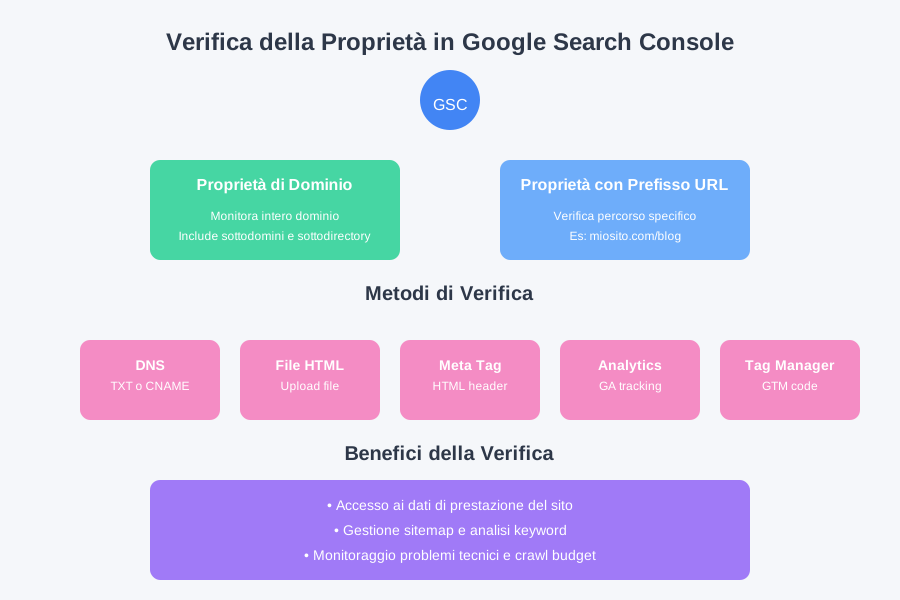

In questo episodio di SEO in Pillole, vediamo come verificare la proprietà di un sito web su Google Search Console, il primo passo fondamentale per accedere a dati preziosi e ottimizzare le performance SEO. Scopriremo le diverse tipologie di proprietà (dominio e prefisso URL) e i metodi di verifica disponibili, come DNS, file HTML, meta tag e Google Analytics. Alla fine dell’episodio, avrete tutte le informazioni necessarie per completare correttamente la verifica e iniziare a sfruttare Google Search Console per migliorare il vostro sito.
Trascrizione
Ciao sono Simone Muscogiuri e oggi parleremo di uno degli aspetti fondamentali per chiunque voglia monitorare e ottimizzare il proprio sito web: la verifica della proprietà in Google Search Console (GSC).
Verificare la proprietà di un sito è il primo passo per accedere ai preziosi dati e strumenti offerti da Google, quindi è essenziale farlo correttamente.
Come abbiamo già detto Google Search Console è uno strumento gratuito di Google che offre informazioni su come il motore di ricerca vede e indicizza il vostro sito. Potete utilizzare GSC per monitorare le prestazioni nelle ricerche, identificare problemi di indicizzazione e migliorare la visibilità del vostro sito nelle SERP. Tuttavia, per iniziare a usarlo, dovrete prima dimostrare che siete i legittimi proprietari del sito.
Perché Verificare la Proprietà su Google Search Console?
Google richiede la verifica della proprietà per un semplice motivo: i dati forniti da GSC sono estremamente preziosi. Questi includono informazioni dettagliate sulle prestazioni del sito, come il numero di impressioni, clic, query di ricerca e molto altro. Queste informazioni potrebbero essere utilissime per i vostri concorrenti, quindi è fondamentale che solo voi, come proprietari del sito, abbiate accesso a questi dati sensibili.
Ma oltre alla sicurezza, la verifica della proprietà è necessaria per poter accedere a funzioni avanzate, come la gestione delle sitemap, l’analisi delle parole chiave e il monitoraggio delle eventuali problematiche tecniche del sito, come errori di scansione o problemi con il crawl budget.
Tipologie di Proprietà su Google Search Console
Quando iniziate il processo di verifica, noterete che ci sono due principali tipologie di proprietà che potete verificare in Google Search Console: Proprietà di Dominio e Proprietà con Prefisso URL. Vediamo le differenze:
1. Proprietà di Dominio:
Questa opzione è consigliata per chi desidera monitorare l’intero dominio, comprese tutte le sue sottodirectory e sottodomini. Ad esempio, verificando una proprietà di dominio come miosito.com, potrete automaticamente tenere sotto controllo tutte le versioni del sito, sia quelle con http che con https, oltre a eventuali sottodomini come blog.miosito.com o shop.miosito.com.
Per eseguire la verifica del dominio, dovrete accedere alle impostazioni DNS del vostro dominio e aggiungere un record TXT o CNAME. Questa è una delle forme di verifica più complete perché vi garantisce il controllo su tutte le varianti del sito.
2. Proprietà con Prefisso URL:
Questa opzione è più specifica e vi consente di verificare solo un particolare percorso del vostro sito. Ad esempio, potreste voler verificare solo una sottodirectory come miosito.com/blog o solo una versione specifica del dominio come https://miosito.com. Questa soluzione è utile se desiderate segmentare il monitoraggio o se non avete accesso al DNS del dominio.
Metodi di Verifica della Proprietà
Ora vediamo come procedere con la verifica della proprietà. Google offre vari metodi per dimostrare che siete i proprietari legittimi del sito. Alcuni richiedono l’accesso alle impostazioni del server o del CMS (sistema di gestione dei contenuti), mentre altri sono più semplici e richiedono solo l’aggiunta di un codice HTML. Ecco i principali metodi di verifica:
1. Verifica tramite DNS (TXT o CNAME)
Se avete scelto di verificare una proprietà di dominio, dovrete intervenire sul DNS del vostro sito. Ecco come fare:
- Accedete al pannello di controllo del vostro provider di hosting o al servizio DNS che gestisce il dominio.
- Copiate il record TXT fornito da Google e incollatelo come nuovo record nelle impostazioni DNS.
- Se preferite utilizzare un record CNAME, Google vi fornirà un’etichetta CNAME e un valore di destinazione da aggiungere.
- Salvate le modifiche e attendete che le modifiche si aggiornino. L’aggiornamento dei DNS può richiedere alcuni minuti o, in alcuni casi, diverse ore o giorni.
- Una volta che le modifiche sono state aggiornate, tornate su Google Search Console e cliccate su “Verifica”. Se il processo è andato a buon fine, Google confermerà la vostra proprietà.
2. Verifica tramite File HTML
Un altro metodo comune è quello di caricare un file HTML specifico fornito da Google direttamente sul vostro server:
- Google vi fornirà un file HTML da scaricare.
- Caricate il file nella directory principale del vostro sito web utilizzando un client FTP o il file manager del vostro hosting.
- Dopo aver caricato il file, tornate su Google Search Console e cliccate su “Verifica”. Google controllerà la presenza del file e confermerà la proprietà.
3. Verifica tramite Meta Tag HTML
Questo metodo è molto popolare per chi utilizza CMS come WordPress o Wix, poiché spesso è possibile aggiungere facilmente il meta tag fornito da Google senza dover accedere direttamente al server:
- Google vi fornirà una stringa di codice HTML da inserire nel tag `<head>` della vostra homepage.
- Se usate WordPress, potete aggiungere il tag nella sezione “Header” attraverso vari plugin come Yoast SEO.
- Una volta inserito il codice, cliccate su “Verifica” in GSC e, se il tag è stato implementato correttamente, la verifica sarà completata.
4. Verifica tramite Google Analytics
Se avete già configurato Google Analytics sul vostro sito, potete utilizzare la stessa verifica per Google Search Console:
- Assicuratevi di avere i permessi di amministratore su Google Analytics.
- Nella sezione di verifica di GSC, selezionate l’opzione “Google Analytics”.
- Google verificherà automaticamente la proprietà del sito basandosi sul codice di tracciamento GA già installato.
5. Verifica tramite Google Tag Manager
Simile a Google Analytics, se avete già implementato Google Tag Manager, potete usarlo per verificare la proprietà:
- Assicuratevi di avere accesso amministrativo su Google Tag Manager.
- Selezionate “Google Tag Manager” come metodo di verifica in GSC.
- Google utilizzerà il codice GTM installato sul vostro sito per confermare la proprietà.
Come Gestire le Proprietà Multiple
Un aspetto importante della gestione di GSC è la possibilità di verificare e monitorare più proprietà per lo stesso dominio. Ad esempio, se avete un sito con diverse sezioni o sottodomini, potreste voler monitorare ciascuno di essi separatamente per ottenere dati specifici su ogni parte del sito. In questo caso, potreste voler verificare sia la proprietà del dominio completo che singole proprietà con prefisso URL.
Questa strategia è utile per siti di grandi dimensioni, dove si desidera analizzare le prestazioni di specifici sottodomini, come blog.miosito.com o shop.miosito.com.
Verifica Fallita? Ecco Cosa Fare
Se la verifica non va a buon fine, ci sono alcune cose da controllare:
- DNS: Se avete utilizzato la verifica DNS, attendete qualche ora o giorno, poiché le modifiche possono richiedere tempo per aggiornarsi.
- Correttezza del codice HTML: Assicuratevi di aver copiato e incollato correttamente il meta tag o il file HTML nella posizione giusta.
- Permessi di amministrazione: Controllate di avere i permessi necessari su Google Analytics o Tag Manager, se avete scelto questi metodi.
Verificare la proprietà del vostro sito su Google Search Console è un passaggio fondamentale per ottenere accesso a dati e strumenti che possono fare la differenza nella gestione della SEO. Scegliete il metodo di verifica più adatto alle vostre esigenze e assicuratevi che sia configurato correttamente. Una volta completata la verifica, sarete pronti per iniziare a utilizzare tutte le potenti funzionalità che GSC ha da offrire.